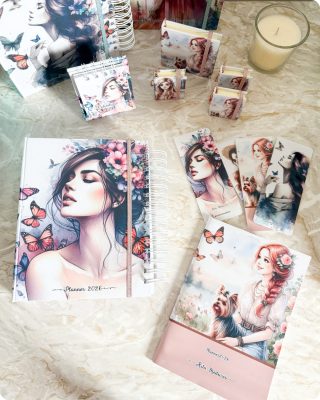
Planner Digital 2026
EM 2026, TUDO COMEÇA COM INTENÇÃO
Este planner foi criado para simplificar o teu dia, alinhar a tua energia e transformar a tua rotina num espaço de equilíbrio entre vida e trabalho.

Fechar
Vamos ver passo a passo como o fazer 🌿
Abre o teu planner no GoodNotes e toca no ícone lápis para entrares no modo de escrita. Este é o modo que te permite desenhar, escrever e editar o conteúdo.
No menu superior, seleciona o ícone “T” (Texto). Clica no local onde queres adicionar o link e escreve a palavra ou frase que pretendes transformar em hiperligação (por exemplo: “Ver Semana 1” ou “Ir para Metas”).
Depois de escrever o texto, mantém o dedo sobre a palavra até aparecer o menu de opções. Seleciona “Adicionar Link” (ou “Add Link”, se estiver em inglês).
Podes escolher entre:
Para verificar se o link funciona, desativa o modo de escrita tocando novamente no ícone do lápis (ele ficará cinzento). Agora, clica sobre o texto com link — o GoodNotes vai levar-te diretamente para o destino escolhido.
Podes criar links personalizados para as tuas secções favoritas — como “Reflexão Mensal”, “Metas” ou “Roda da Vida”. Assim, transformas o teu planner digital num verdadeiro sistema interativo de organização.
Os links pré-definidos do Planner Digital Studio Rita Medeiros (como os que ligam os meses, semanas e dias) já estão totalmente configurados. O passo a passo acima é apenas se quiseres adicionar novas hiperligações personalizadas.
Explora o Planner Digital 2026 e descobre a experiência completa de organização com links interativos, planeamento intencional e design elegante.